Codex 与 Claude Code 是什么
Codex 和 Claude Code 都是 AI Agent 工具。与只在网页里聊天不同,它们可以在你的电脑上读取项目文件、修改代码、运行命令,并根据结果继续完成后续步骤。
Codex 由 OpenAI 提供,Claude Code 由 Anthropic 提供。两者都适合编程、排查问题和处理项目文件,但使用的配置文件和接入方式不同。
为什么推荐 CC Switch
Agent 工具需要知道三项信息:使用哪个 API Key、调用哪个模型,以及向哪个 Base URL 发送请求。Codex 通常读取 config.toml,Claude Code 则使用 settings.json 或环境变量,新手手动填写时很容易漏字段或重复添加 /v1。
CC Switch 是一款跨平台配置管理工具。通过本站 API Key 页面的一键导入,它会按 Codex 或 Claude Code 的要求自动带入密钥、模型和服务地址,不需要手动查找并编辑配置文件;以后切换模型或服务商时,也可以直接切换已保存的配置。
CC Switch 不是使用 Agent 的必需软件,但对第一次接入的用户更省步骤,也更不容易填错。熟悉配置后,仍可以按照对应工具文档手动设置。
前往 CC Switch 官网1. 下载 CC Switch
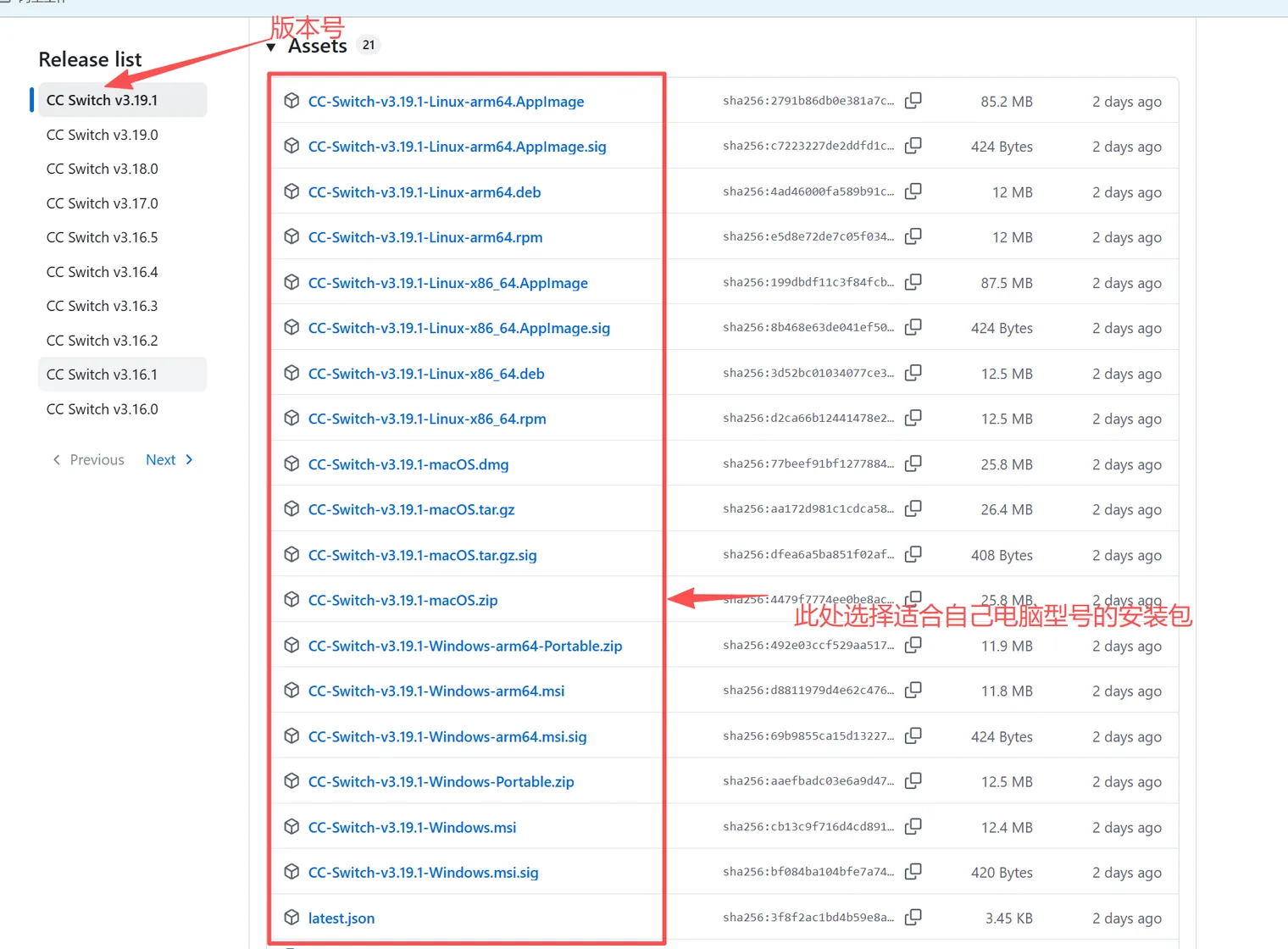
- 1打开 CC Switch 发布页,选择最新版本。
- 2在页面底部的安装包列表中选择与操作系统和 CPU 架构匹配的文件;不确定时可以把设备信息交给 AI 判断。
2. 使用和导入
2.1 一键导入 CC Switch 配置
目前仅支持 Codex、Claude Code 和 Gemini。
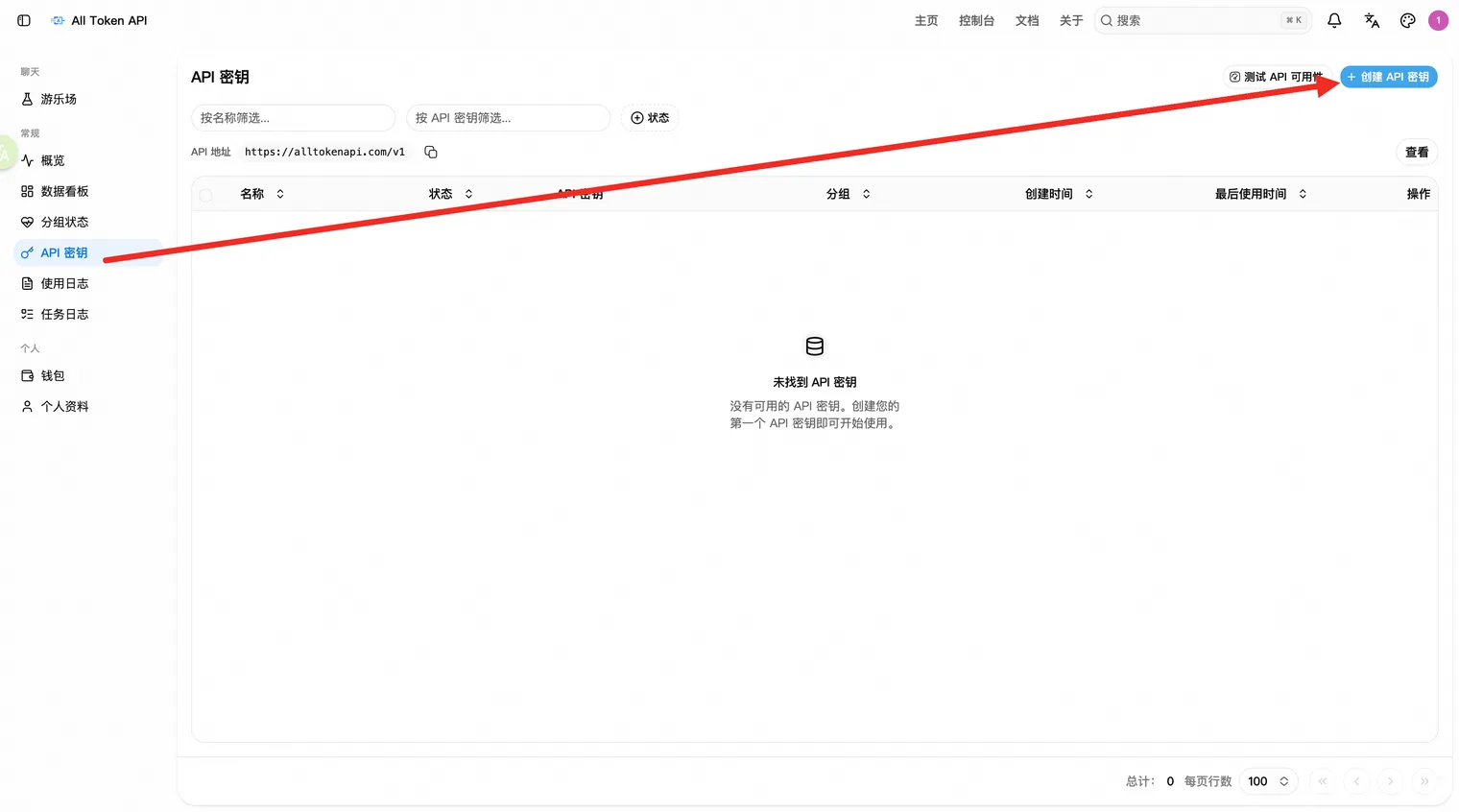
- 1登录本站,进入 API Key 页面并创建密钥。
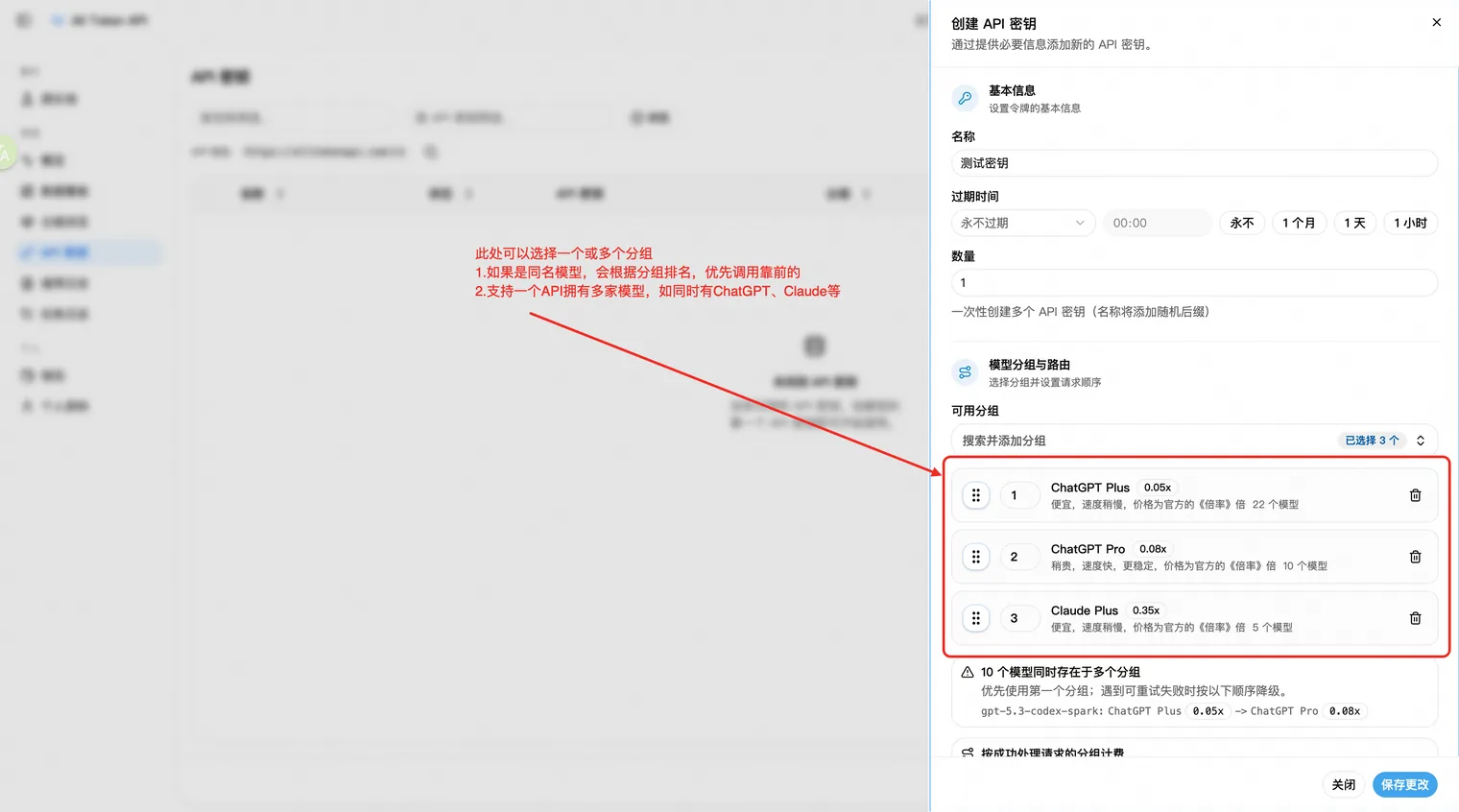
- 2填写密钥名称,选择分组后保存密钥。
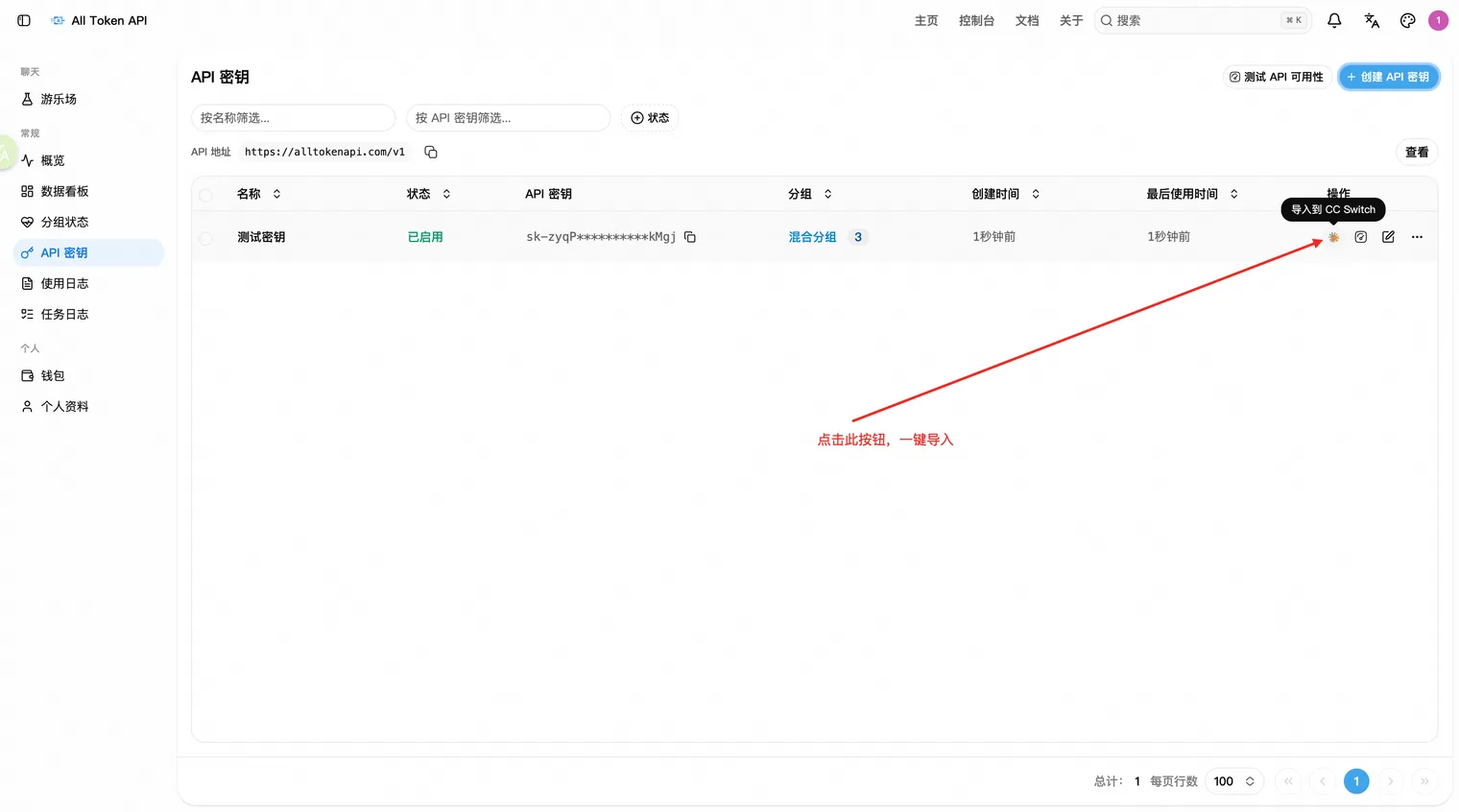
- 3在密钥行的操作菜单中点击 CC Switch 图标。
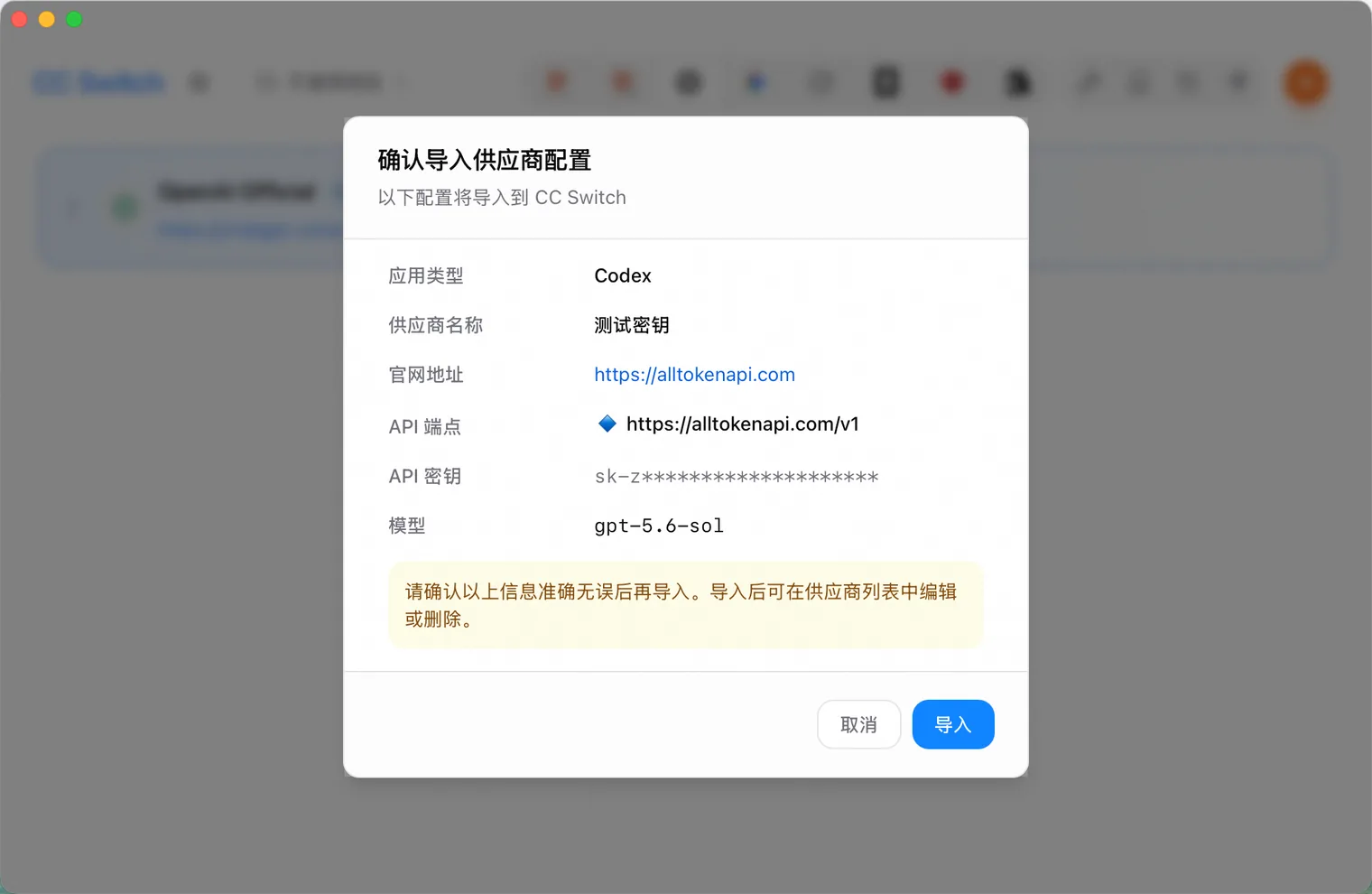
- 4确认导入信息无误后,允许浏览器打开 ccswitch:// 链接并点击导入。
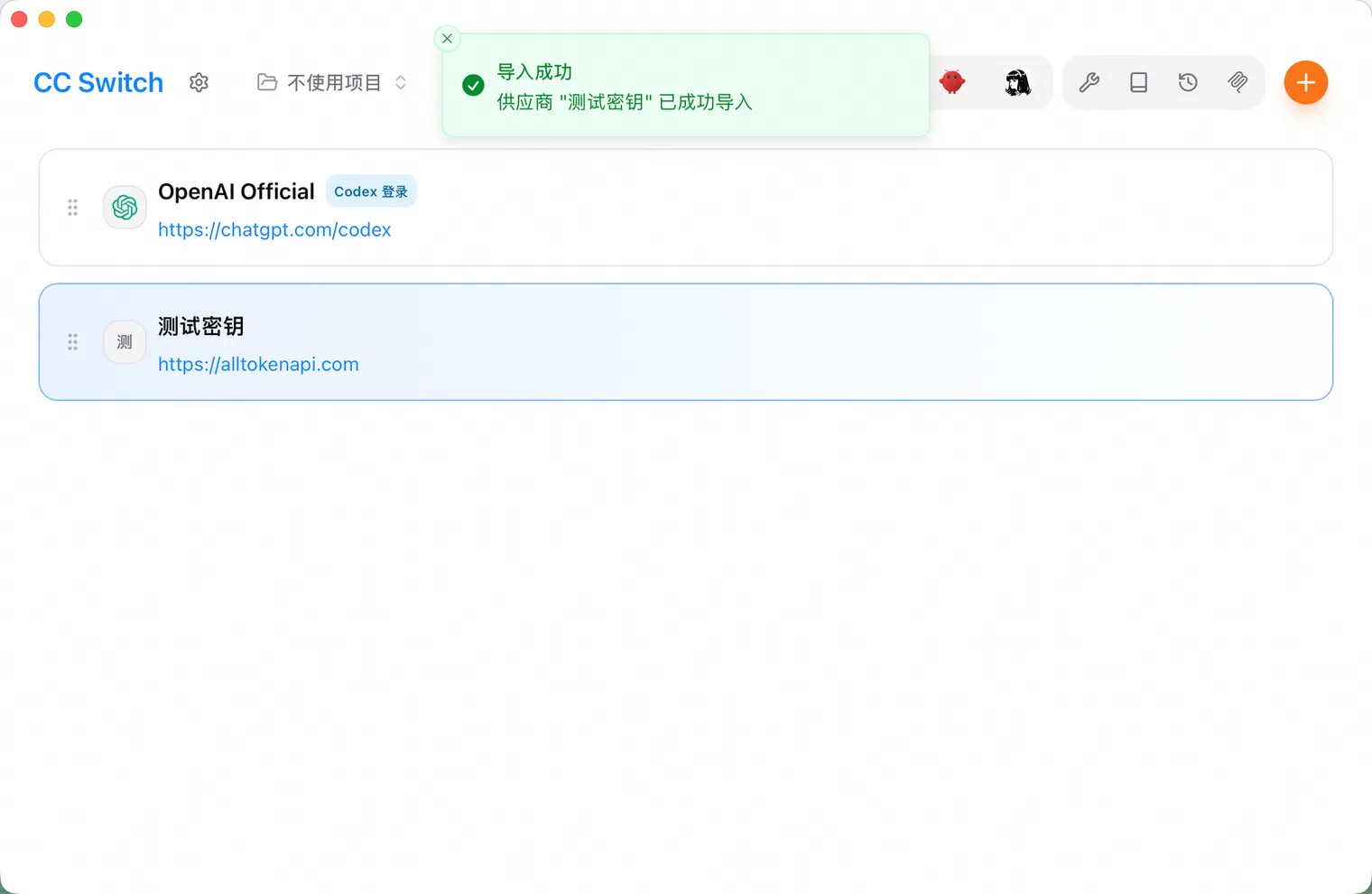
- 5在 CC Switch 中启用导入的供应商,然后重启对应 Agent 客户端使配置生效。
2.2 手动配置 CC Switch
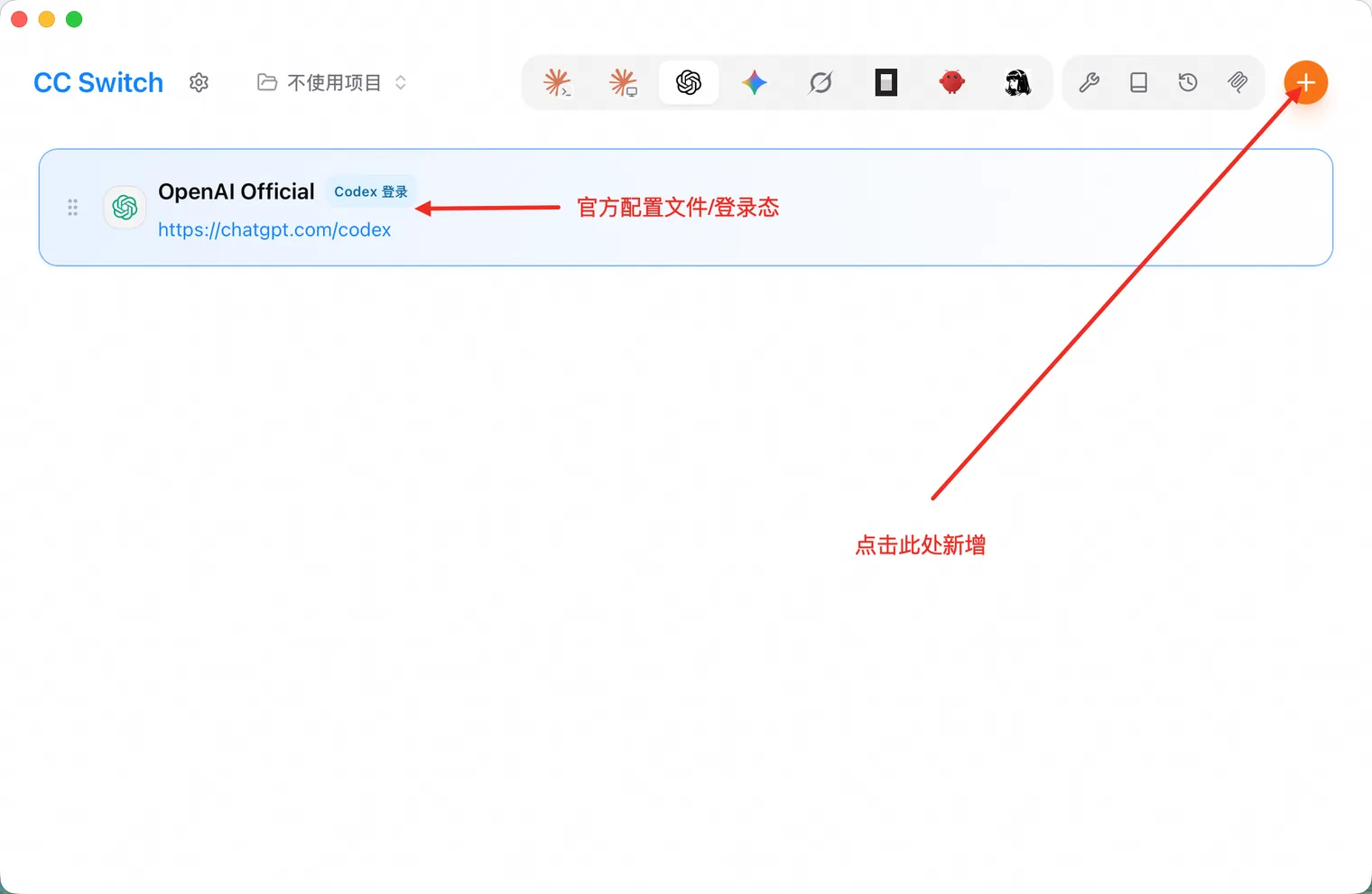
- 1打开 CC Switch,点击右上角加号添加模型供应商。
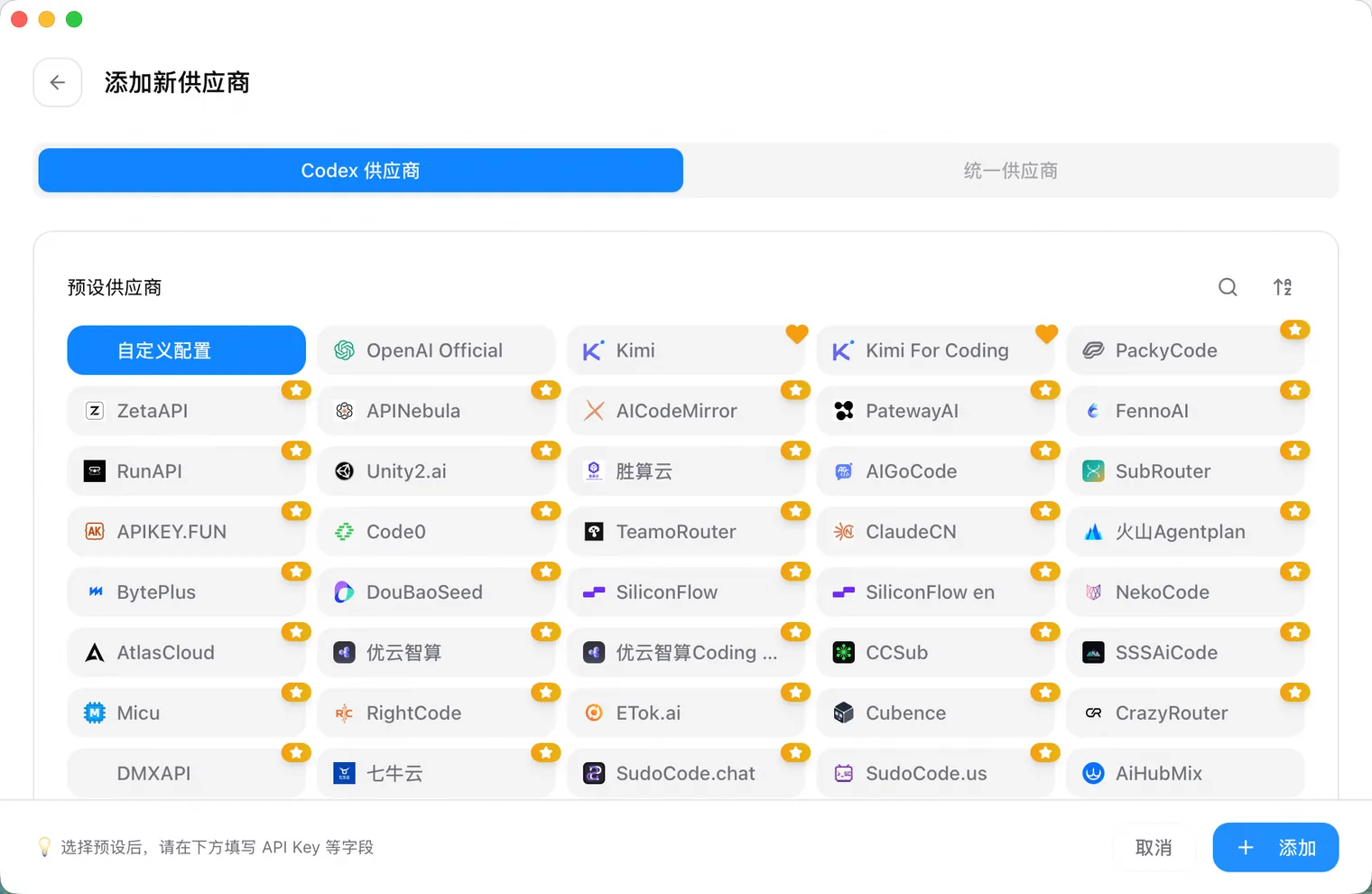
- 2选择统一供应商或 Codex 供应商,自定义配置,然后下滑填写具体配置。
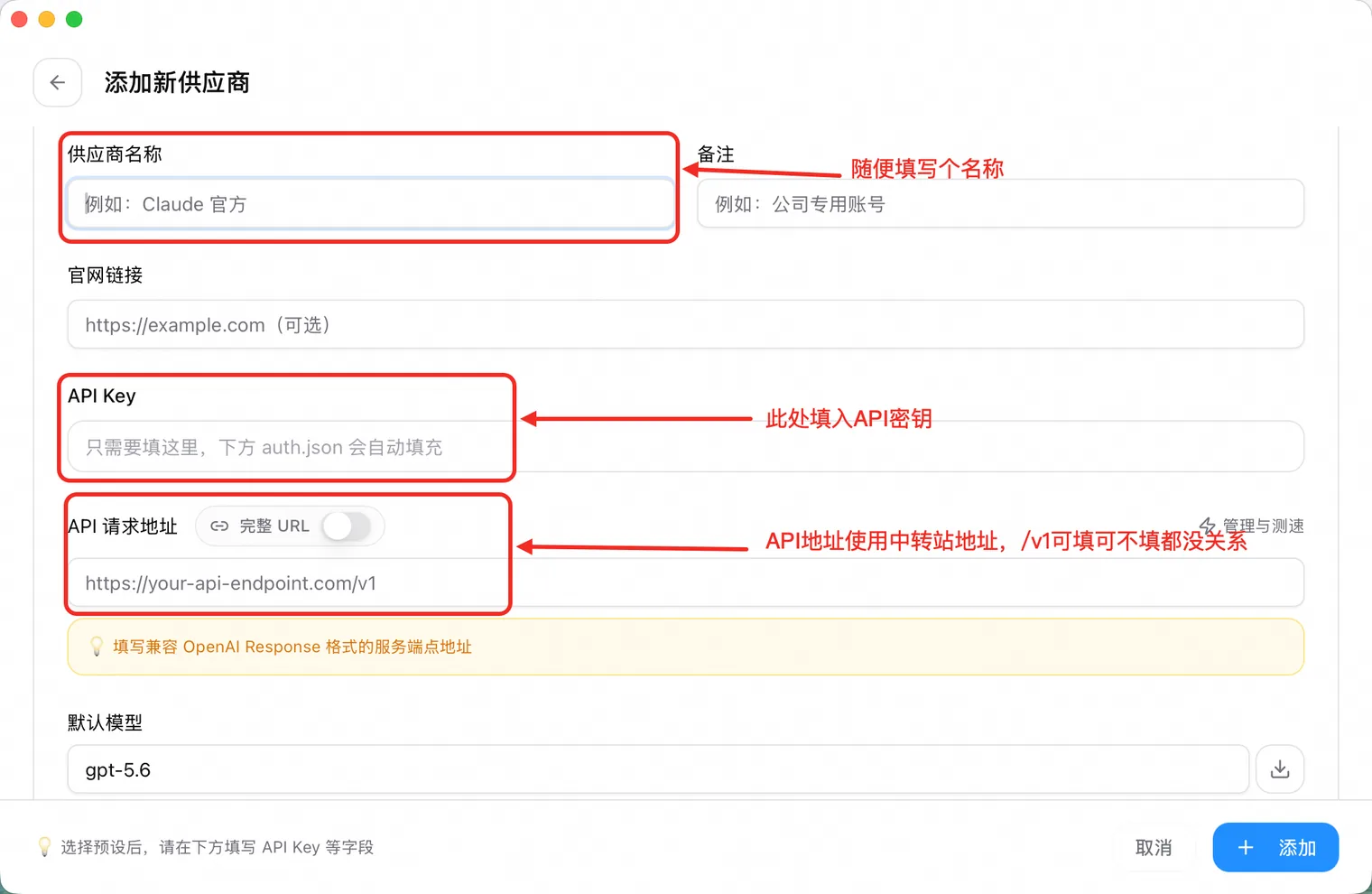
- 3按照图示填写信息,红框标注项为必填,完成后点击添加。
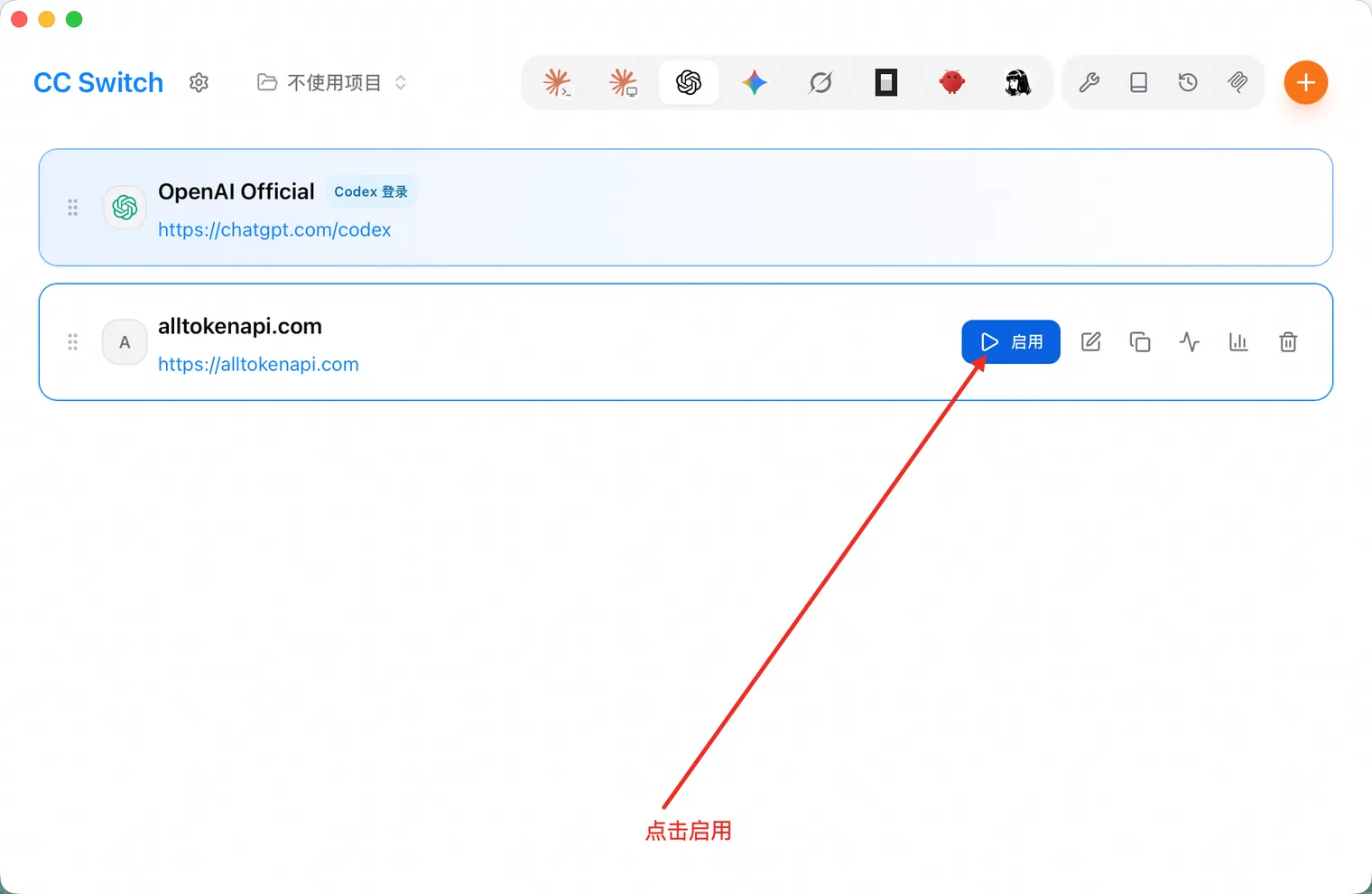
- 4点击启用,并重启对应的 Agent 客户端。